SolidWorks Rib Komutu Nasıl Kullanılır?
SolidWorks Rib Komutu Nasıl Kullanılır? sorusu, doğru modelleme ortamını kurmak isteyen kullanıcıların temel ihtiyacını karşılar. Ayrıca, Rib komutu açık Sketch çizgisinden gövdeye bağlı ince destek duvarı kurar. Doğru hazırlık, sonraki özelliklerin daha kararlı çalışmasına yardım eder.
Kullanıcı bu içerikte açık profil ve mevcut katı gövde hazırlığını ve temel uygulama sırasını öğrenir. Metin ayrıca kritik ayarları, hata nedenlerini ve çözüm yaklaşımını açıklar. İlgili süreç, Rib için açık Sketch çizimi ile güçlü bir başlangıç kazanır.
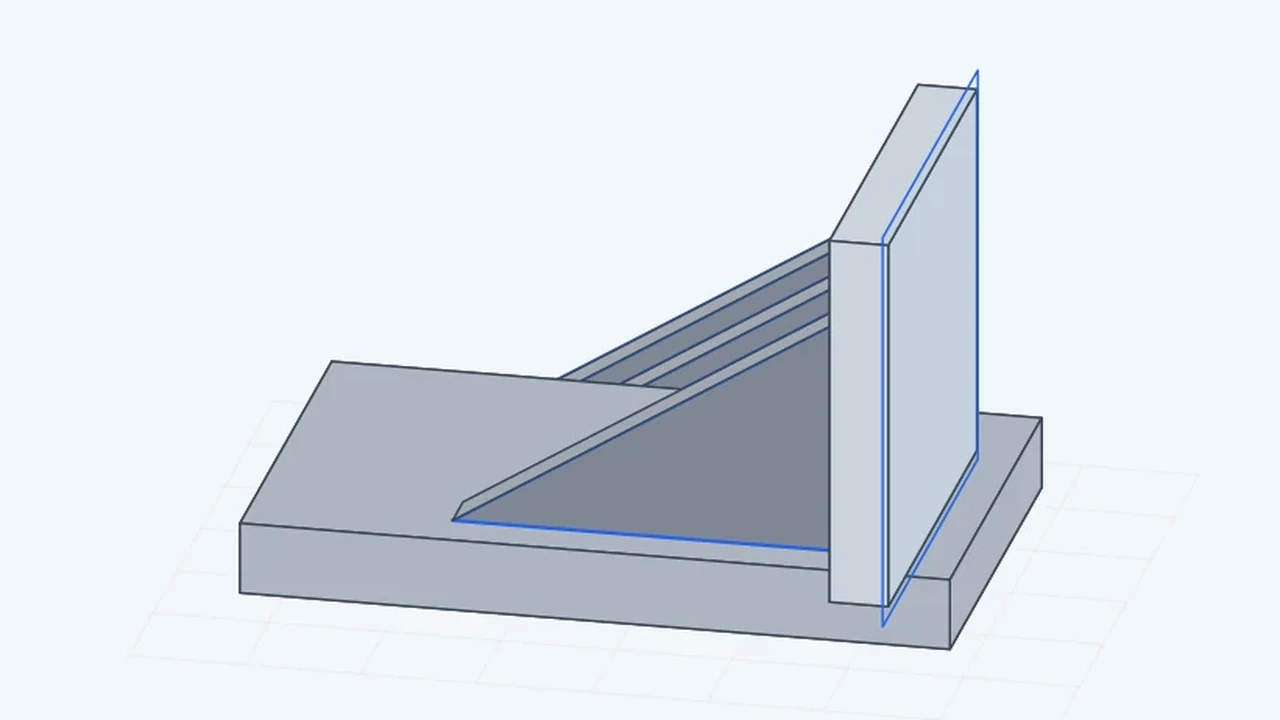
Rib ile Destek Duvarı Oluşturma
Öncelikle, Rib komutu doğru geometri ve açık referanslarla güvenilir sonuç verir. Kullanıcı önce işlem mantığını kavrar, sonra PropertyManager seçeneklerini yönetir. Bu sayede, düzenli bir sıra, nervür özelliği üzerinde gereksiz yeniden çalışma riskini azaltır.
Açık profil ve nervür mantığı
Rib komutu açık Sketch çizgisinden ince destek duvarı kurar. Çizgi mevcut katı gövdeyi uzatma yönünde kesmelidir. Thickness alanı nervür genişliğini tanımlar.
Both Sides seçeneği kalınlığı çizginin iki yanına dağıtır. One Side seçeneği tüm kalınlığı tek tarafa taşır.
Sketch çizgisinin gövdeyle ilişkisi
Parallel to Sketch nervürü Sketch düzlemine paralel yönde uzatır. Daha açık biçimde, Normal to Sketch nervürü Sketch düzlemine dik yönde büyütür. Flip Material Side malzeme yönünü tersine çevirir.
Ancak, Draft Angle kalıp çıkışı için yan yüzlere eğim verir. At Sketch Plane kalınlık ölçümünü Sketch düzleminde temel alır. Daha açık biçimde, kullanıcı temel hazırlığı Extrude Boss/Base ile ana gövde üzerinden pekiştirebilir.
Rib uygulama adımları
Uygulama akışı, açık profil ve mevcut katı gövde ile komut ayarlarını aynı sırada ele alır. Her adımda ön izleme alanı yön ve geometri hatalarını erken gösterir.
- Tasarımcı gövde üzerinde veya referans düzleminde açık bir Sketch çizer.
- Ardından Features sekmesinden Rib komutunu seçer.
- PropertyManager paneli kalınlık, yön ve Draft seçeneklerini sunar.
- Dolayısıyla, kullanıcı malzeme yönünü ve gövde temasını ön izleme üzerinden kontrol eder.
- Son olarak tasarımcı Rib özelliğini onaylar ve kök bölgesini inceler.
Kullanıcı işlemden sonra FeatureManager ağacındaki nervür özelliği adını kontrol eder. İhtiyaç hâlinde tasarımcı özelliği düzenler ve ölçüleri günceller. Bu çalışma, Shell ile cidar kalınlığı ile sonraki modelleme kararlarını destekler.
Thickness, Direction ve Draft seçenekleri
At Wall Interface ölçümü nervür ile duvar temasında temel alır. Aynı şekilde, profil gövdeye ulaşmazsa komut katı bağlantı kuramaz. Çok kısa çizgi beklenmeyen küçük destek yüzeyi doğurabilir.
Bu durumda, kalın nervür plastik parçada çökme izi riskini artırır. İnce nervür yetersiz rijitlik ve dolum sorunu doğurabilir. Aynı şekilde, resmî ayrıntılar için SOLIDWORKS Rib örnekleri yardım sayfası güncel seçenekleri açıklar.
Rib Hataları, Kalınlık Yönü ve Uygulama İpuçları
Nervür özelliği çoğunlukla hatalı referans, ölçü veya yön nedeniyle başarısız olur. Kullanıcı uyarı simgesini yalnızca kapatmak yerine temel nedeni araştırmalıdır. Sağlam bir çözüm, model ağacını ve tasarım amacını birlikte korur.
Gövdeye ulaşmayan profil sorunları
En sık hata, açık profil ve mevcut katı gövde içindeki küçük bir uyumsuzluktan doğar. Ek olarak, Rib komutu bu uyumsuzlukta güvenilir ön izleme kuramaz. Kullanıcı FeatureManager ağacındaki uyarı simgesini önce inceler.
Bunun sonucunda, hata penceresi çoğu zaman sorunlu referansın adını açıklar. Tasarımcı önce basit geometriyle nedeni izole eder. Ek olarak, kök Fillet gerilme yığılmasını ve keskin geçişi azaltır.
Yanlış kalınlık yönü ve çakışmalar
Model değişikliği eski kenar veya yüz referansının konumunu değiştirebilir. Rib komutu bu durumda sarı veya kırmızı uyarı simgesi gösterir. Kullanıcı özelliği düzenler ve yeni referansı doğrudan işaretler.
Tasarımcı ölçüleri daha kararlı düzlem ve eksenlere bağlar. Bu yaklaşım sonraki güncellemelerde daha az hata üretir. Shell cidar kalınlığını ana duvarlarda kontrol eder.
Plastik parçalarda nervür oranları
Kullanıcı sık kullandığı değerleri global değişkenlerle yönetebilir. Ayrıca, açık özellik adları uzun model ağacında aramayı hızlandırır. Ölçüler ve ilişkiler tasarım amacını açıkça gösterir. Bu nedenle, tasarımcı onaydan önce ön izlemeyi farklı yönlerden kontrol eder.
Kısa bir test değişikliği modelin davranışını erken gösterir. Ayrıca, Rib yerel destekle eğilme direncini yükseltir. Ek çalışma için Fillet ile nervür kökü yuvarlatma yararlı bir karşılaştırma sunar.
Extrude, Shell ve Fillet ile temel farklar
Extrude kapalı profilden genel katı hacim üretir. Rib açık çizgiyi çevre geometriye kadar otomatik uzatır. Rib komutu yalnızca kendi geometrik amacında en verimli sonucu verir.
Tasarımcı komut seçimini hedef form, referans yapısı ve üretim yöntemiyle eşleştirir. Yanlış komut seçimi gereksiz özellikler ve kırılgan referanslar doğurur. Doğru komut sırası model ağacını daha kısa ve anlaşılır tutar.
Öncelikle, Rib komutu için güçlü yaklaşım, temiz geometri ile açık tasarım amacını birleştirir. Kullanıcı ön izleme, ölçü ve referansları birlikte kontrol ederek nervür özelliği güvenilirliğini artırır. Bu sayede, düzenli model ağacı sonraki revizyonlarda zaman kaybını ciddi biçimde azaltır.
Bunun yanında, Arı Bilgi Eğitim Kurumları uygulamalı SolidWorks eğitimiyle teknik becerilerinizi sistemli biçimde geliştirir. Program ayrıntıları için Arı Bilgi Eğitim Kurumları iletişim sayfası üzerinden uzman ekibe ulaşabilirsiniz.