SolidWorks Loft Komutu Nasıl Kullanılır?
SolidWorks Loft Komutu Nasıl Kullanılır? sorusu, doğru modelleme ortamını kurmak isteyen kullanıcıların temel ihtiyacını karşılar. Ayrıca, Loft komutu farklı kesitler arasında kontrollü hacim veya yüzey geçişi kurar. Doğru hazırlık, sonraki özelliklerin daha kararlı çalışmasına yardım eder.
Kullanıcı bu içerikte iki ya da daha fazla profil hazırlığını ve temel uygulama sırasını öğrenir. Metin ayrıca kritik ayarları, hata nedenlerini ve çözüm yaklaşımını açıklar. İlgili süreç, Loft profilleri için Sketch hazırlığı ile güçlü bir başlangıç kazanır.
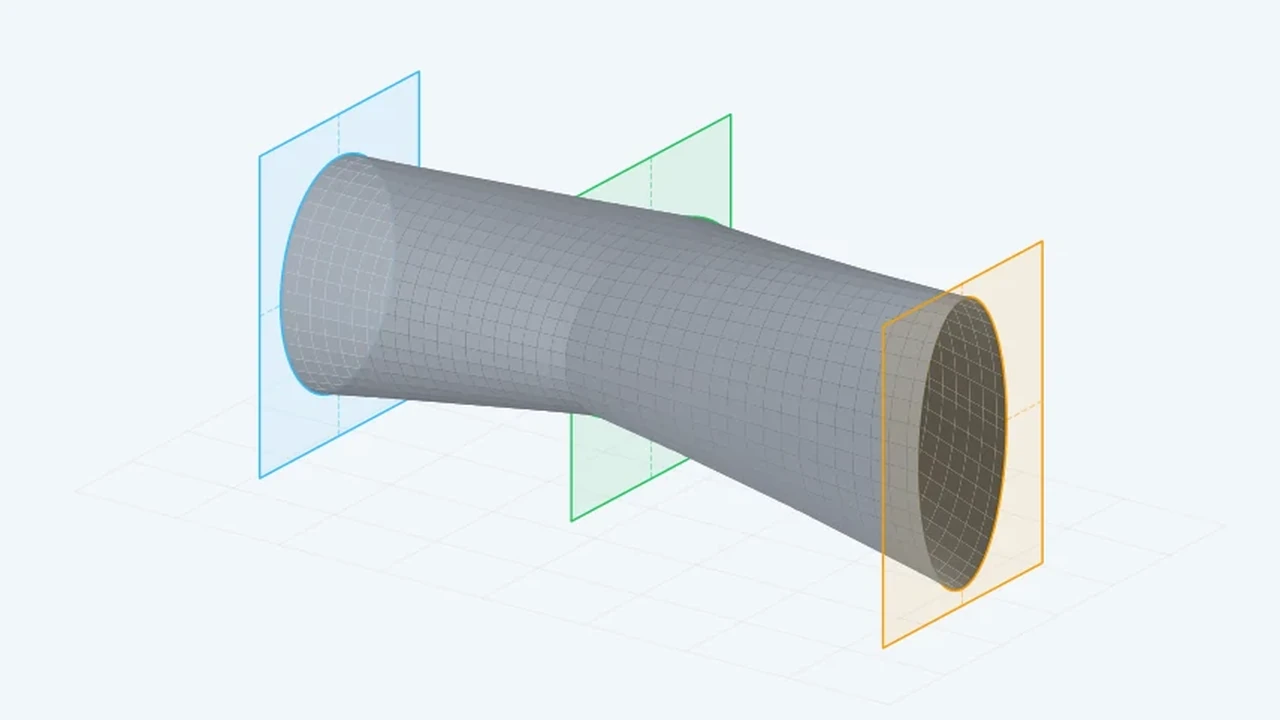
Loft Profilleriyle Geçişli Geometri Oluşturma
Öncelikle, Loft komutu doğru geometri ve açık referanslarla güvenilir sonuç verir. Kullanıcı önce işlem mantığını kavrar, sonra PropertyManager seçeneklerini yönetir. Bu sayede, düzenli bir sıra, loft özelliği üzerinde gereksiz yeniden çalışma riskini azaltır.
Kesitler arası geçiş mantığı
Loft komutu farklı şekillerdeki kesitler arasında geçiş kurar. İki profil temel bir Loft özelliği için yeterli olabilir. Ek profiller ara formu daha ayrıntılı yönetir.
Profiller paralel veya açılı düzlemlerde yer alabilir. Kesit sırası hacmin akış yönünü doğrudan etkiler.
Profil düzlemleri ve kesit sırası
Bağlantı noktaları profil köşelerinin eşleşmesini yönetir. Daha açık biçimde, Start Constraint başlangıç yüzeyindeki teğetliği kontrol eder. End Constraint bitiş tarafındaki yön ve eğrilik davranışını ayarlar.
Ancak, Guide Curves dış sınırı birden fazla yönde biçimlendirir. Centerline Parameters genel akışı tek bir merkez eğrisiyle yönetir. Daha açık biçimde, kullanıcı temel hazırlığı Sweep komutunun yol mantığı üzerinden pekiştirebilir.
Lofted Boss/Base uygulama adımları
Uygulama akışı, iki ya da daha fazla profil ile komut ayarlarını aynı sırada ele alır. Her adımda ön izleme alanı yön ve geometri hatalarını erken gösterir.
- Tasarımcı en az iki kesiti farklı düzlem veya yüzlerde çizer.
- Ardından Features sekmesinden Lofted Boss/Base komutunu seçer.
- Kullanıcı Profiles alanında kesitleri doğru sırayla işaretler.
- Dolayısıyla, PropertyManager paneli başlangıç ve bitiş kısıtlarını yönetir.
- Son olarak tasarımcı bağlantı noktalarını kontrol eder ve Loft özelliğini onaylar.
Kullanıcı işlemden sonra FeatureManager ağacındaki loft özelliği adını kontrol eder. İhtiyaç hâlinde tasarımcı özelliği düzenler ve ölçüleri günceller. Bu çalışma, Fillet ile yüzey geçişini yumuşatma ile sonraki modelleme kararlarını destekler.
Guide Curves, Centerline ve kısıtlar
Merge Tangent Faces gereksiz yüzey ayrımlarını azaltabilir. Aynı şekilde, Closed Loft ilk ve son profili kapalı çevrimde buluşturur. Thin Feature açık kesitlerle ince cidarlı geçiş sunar.
Bu durumda, profil köşe sayıları arasındaki büyük fark bükülme doğurabilir. Yanlış bağlantı noktaları yüzeyi kendi çevresinde burabilir. Aynı şekilde, resmî ayrıntılar için SOLIDWORKS Loft PropertyManager yardım sayfası güncel seçenekleri açıklar.
Loft Hataları, Bağlantı Noktaları ve İpuçları
Loft özelliği çoğunlukla hatalı referans, ölçü veya yön nedeniyle başarısız olur. Kullanıcı uyarı simgesini yalnızca kapatmak yerine temel nedeni araştırmalıdır. Sağlam bir çözüm, model ağacını ve tasarım amacını birlikte korur.
Profil başlangıç noktası uyuşmazlıkları
En sık hata, iki ya da daha fazla profil içindeki küçük bir uyumsuzluktan doğar. Ek olarak, Loft komutu bu uyumsuzlukta güvenilir ön izleme kuramaz. Kullanıcı FeatureManager ağacındaki uyarı simgesini önce inceler.
Bunun sonucunda, hata penceresi çoğu zaman sorunlu referansın adını açıklar. Tasarımcı önce basit geometriyle nedeni izole eder. Ek olarak, kılavuz eğri bütün profilleri gerçek temasla kesmelidir.
Bükülme ve yüzey dalgalanması nedenleri
Model değişikliği eski kenar veya yüz referansının konumunu değiştirebilir. Loft komutu bu durumda sarı veya kırmızı uyarı simgesi gösterir. Kullanıcı özelliği düzenler ve yeni referansı doğrudan işaretler.
Tasarımcı ölçüleri daha kararlı düzlem ve eksenlere bağlar. Bu yaklaşım sonraki güncellemelerde daha az hata üretir. Dengeli profil aralıkları daha sakin yüzey geçişleri sağlar.
Daha temiz yüzeyler için kesit stratejisi
Kullanıcı sık kullandığı değerleri global değişkenlerle yönetebilir. Ayrıca, açık özellik adları uzun model ağacında aramayı hızlandırır. Ölçüler ve ilişkiler tasarım amacını açıkça gösterir. Bu nedenle, tasarımcı onaydan önce ön izlemeyi farklı yönlerden kontrol eder.
Kısa bir test değişikliği modelin davranışını erken gösterir. Ayrıca, az sayıda güçlü kesit aşırı kısıtlı modelden daha kararlı olabilir. Ek çalışma için Shell komutuyla cidar yönetimi yararlı bir karşılaştırma sunar.
Sweep, Fillet ve Shell ile temel farklar
Sweep sabit kesiti bir yol boyunca taşır. Loft ise kesit şeklini ilerleme boyunca değiştirir. Loft komutu yalnızca kendi geometrik amacında en verimli sonucu verir.
Tasarımcı komut seçimini hedef form, referans yapısı ve üretim yöntemiyle eşleştirir. Yanlış komut seçimi gereksiz özellikler ve kırılgan referanslar doğurur. Doğru komut sırası model ağacını daha kısa ve anlaşılır tutar.
Öncelikle, Loft komutu için güçlü yaklaşım, temiz geometri ile açık tasarım amacını birleştirir. Kullanıcı ön izleme, ölçü ve referansları birlikte kontrol ederek loft özelliği güvenilirliğini artırır. Bu sayede, düzenli model ağacı sonraki revizyonlarda zaman kaybını ciddi biçimde azaltır.
Bunun yanında, Arı Bilgi Eğitim Kurumları uygulamalı SolidWorks eğitimiyle teknik becerilerinizi sistemli biçimde geliştirir. Program ayrıntıları için Arı Bilgi Eğitim Kurumları iletişim sayfası üzerinden uzman ekibe ulaşabilirsiniz.