
SolidWorks’te Yeni Parça Nasıl Oluşturulur?
SolidWorks’te Yeni Parça Nasıl Oluşturulur? sorusu, doğru modelleme ortamını kurmak isteyen kullanıcıların temel ihtiyacını karşılar. Ayrıca, New komutu bağımsız bir parça modelleme ortamı kurar. Doğru hazırlık, sonraki özelliklerin daha kararlı çalışmasına yardım eder.
Kullanıcı bu içerikte parça şablonu hazırlığını ve temel uygulama sırasını öğrenir. Metin ayrıca kritik ayarları, hata nedenlerini ve çözüm yaklaşımını açıklar. İlgili süreç, SolidWorks Sketch çizim adımları ile güçlü bir başlangıç kazanır.
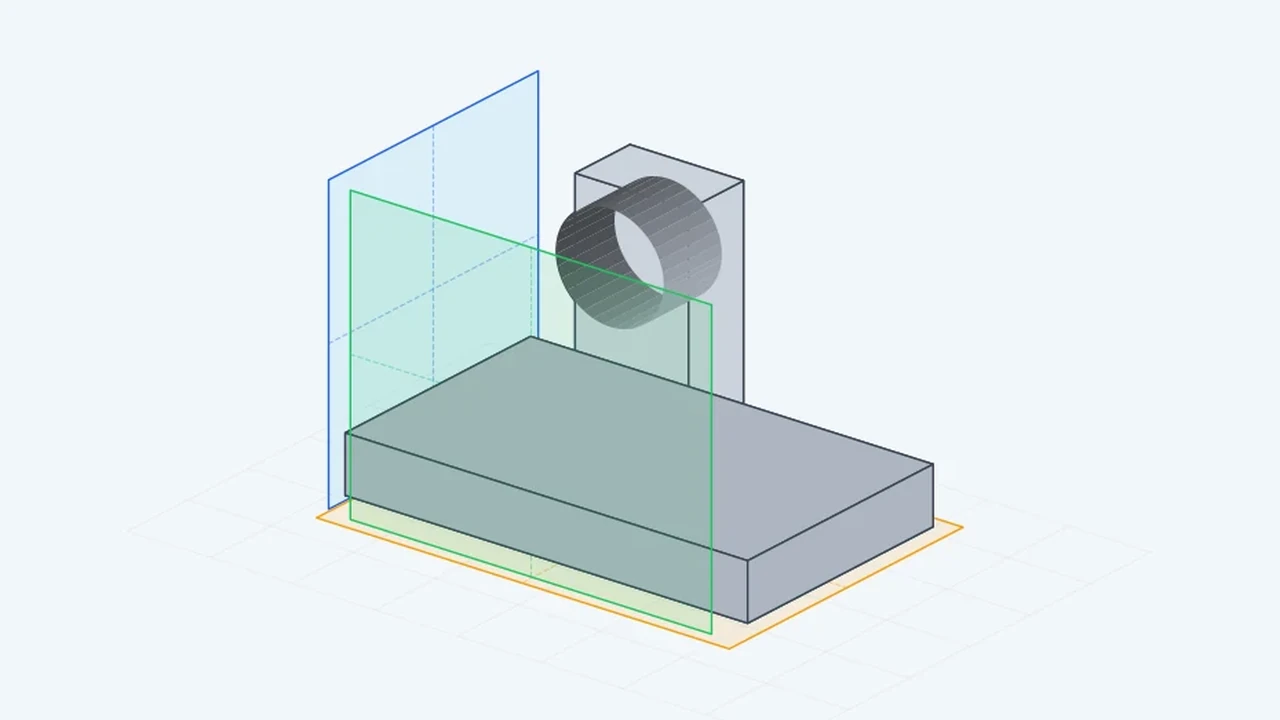
SolidWorks’te Yeni Parça Belgesi Açma ve Hazırlama
Öncelikle, New komutu doğru şablon ve belge özellikleriyle güvenilir bir başlangıç kurar. Kullanıcı önce birim sistemini kavrar, sonra çalışma düzlemlerini kontrol eder. Bu sayede, düzenli başlangıç, parça dosyasında gereksiz yeniden çalışma riskini azaltır.
Yeni belge mantığı ve şablon seçimi
SolidWorks yeni belgeyi parça, montaj veya teknik resim şablonuyla başlatır. Parça şablonu birim, standart ve belge özelliklerini başlangıçta taşır. Doğru şablon sonraki ölçülendirme kararlarını daha tutarlı hâle getirir.
Kullanıcı File menüsündeki New komutuyla belge seçim ekranını açar. Program Part seçeneğini üç boyutlu parça modelleme için sunar.
Birim sistemi ve belge özellikleri
Advanced görünüm kurumlara özel şablon klasörlerini ayrı sekmelerde gösterir. Daha açık biçimde, MMGS sistemi milimetre, gram ve saniye temelli çalışma sağlar. IPS sistemi inç ve pound temelli projelerde doğru başlangıç sunar.
Ancak, FeatureManager ağacı düzlemleri, orijini ve sonraki özellikleri sıralar. Front, Top ve Right düzlemleri ilk taslak için temel referansları verir. Daha açık biçimde, kullanıcı temel hazırlığı Extrude Boss/Base kullanım süreci üzerinden pekiştirebilir.
İlk taslağa geçiş adımları
Uygulama akışı, parça şablonu ile komut ayarlarını aynı sırada ele alır. Her adımda ön izleme alanı yön ve geometri hatalarını erken gösterir.
- Kullanıcı üst menüden File seçeneğini açar ve New komutunu seçer.
- Ardından belge penceresinde Part şablonunu işaretler.
- Program yeni parça ortamını FeatureManager ağacıyla birlikte ekrana getirir.
- Sonraki aşamada tasarımcı birim sistemini ve belge özelliklerini kontrol eder.
- Son olarak kullanıcı dosyayı anlamlı bir adla uygun klasöre kaydeder.
Kullanıcı işlemden sonra FeatureManager ağacındaki parça dosyası adını kontrol eder. İhtiyaç hâlinde tasarımcı özelliği düzenler ve ölçüleri günceller. Bu çalışma, Revolve komutunun çalışma mantığı ile sonraki modelleme kararlarını destekler.
Dosya adı, kayıt ve düzen
Ctrl+S kısayolu dosya adını ve konumunu erken aşamada netleştirir. Aynı şekilde, anlamlı dosya adları montaj içindeki parça takibini kolaylaştırır. Şablon hatası çoğu zaman yanlış birim veya çizim standardı doğurur.
Bu durumda, kullanıcı belge özelliklerini Options menüsünden yeniden düzenleyebilir. Ancak sonradan değişen birimler mevcut ölçü değerlerini dikkatle ele almayı gerektirir. Aynı şekilde, resmî ayrıntılar için SOLIDWORKS yeni belge yardım sayfası güncel seçenekleri açıklar.
Yeni Parça Başlangıcında Yaygın Hatalar ve İpuçları
Yeni parça başlangıcı çoğunlukla yanlış şablon veya birim nedeniyle sorun çıkarır. Kullanıcı uyarı yerine belge özelliklerini ve kayıt düzenini birlikte inceler. Sağlam bir çözüm, sonraki Sketch ve özellik adımlarını güvenceye alır.
Yanlış şablon kaynaklı sorunlar
En sık hata, parça şablonu içindeki küçük bir uyumsuzluktan doğar. Ek olarak, New komutu bu uyumsuzlukta güvenilir ön izleme kuramaz. Kullanıcı FeatureManager ağacındaki uyarı simgesini önce inceler.
Bunun sonucunda, hata penceresi çoğu zaman sorunlu referansın adını açıklar. Tasarımcı önce basit geometriyle nedeni izole eder. Ek olarak, Normal To görünümü, kullanıcının seçtiği düzleme dik bakış sağlar.
Birim ve görünüm karışıklıkları
Model değişikliği eski kenar veya yüz referansının konumunu değiştirebilir. New komutu bu durumda sarı veya kırmızı uyarı simgesi gösterir. Kullanıcı özelliği düzenler ve yeni referansı doğrudan işaretler.
Tasarımcı ölçüleri daha kararlı düzlem ve eksenlere bağlar. Bu yaklaşım sonraki güncellemelerde daha az hata üretir. Sketch sekmesi ilk iki boyutlu geometriyi kurmak için araçlar sunar.
Daha hızlı başlangıç için çalışma düzeni
Kullanıcı sık kullandığı değerleri global değişkenlerle yönetebilir. Ayrıca, açık özellik adları uzun model ağacında aramayı hızlandırır. Ölçüler ve ilişkiler tasarım amacını açıkça gösterir. Bu nedenle, tasarımcı onaydan önce ön izlemeyi farklı yönlerden kontrol eder.
Kısa bir test değişikliği modelin davranışını erken gösterir. Ayrıca, yeni parça belgesi tek bir gövdeyle başlamak zorunda değildir. Ek çalışma için SolidWorks Shell komutu yararlı bir karşılaştırma sunar.
Parça, montaj ve teknik resim farkları
Multi-body yaklaşımı aynı dosyada birden fazla katı gövde barındırabilir. Montaj belgesi parçaları ilişkilendirir, parça belgesi ise geometriyi üretir. New komutu yalnızca kendi geometrik amacında en verimli sonucu verir.
Tasarımcı komut seçimini hedef form, referans yapısı ve üretim yöntemiyle eşleştirir. Yanlış komut seçimi gereksiz özellikler ve kırılgan referanslar doğurur. Doğru komut sırası model ağacını daha kısa ve anlaşılır tutar.
Öncelikle, New komutu için güçlü yaklaşım, temiz geometri ile açık tasarım amacını birleştirir. Kullanıcı ön izleme, ölçü ve referansları birlikte kontrol ederek parça dosyası güvenilirliğini artırır. Bu sayede, düzenli model ağacı sonraki revizyonlarda zaman kaybını ciddi biçimde azaltır.
Bunun yanında, Arı Bilgi Eğitim Kurumları uygulamalı SolidWorks eğitimiyle teknik becerilerinizi sistemli biçimde geliştirir. Program ayrıntıları için Arı Bilgi Eğitim Kurumları iletişim sayfası üzerinden uzman ekibe ulaşabilirsiniz.







[…] ayrıca kritik ayarları, hata nedenlerini ve çözüm yaklaşımını açıklar. İlgili süreç, yeni parça belgesi oluşturma ile güçlü bir başlangıç […]