Rhino Performans Ayarları
Rhino Performans Ayarları ağır modellerde görünüm hızı, bellek kullanımı ve etkileşim akıcılığı arasında doğru dengeyi kurmayı hedefler. Rhino performans ayarları yalnızca tek bir düğmeye değil, model yapısı ve görüntüleme tercihlerine dayanır.Bu rehberde kullanıcı görünüm modlarını sadeleştirir, render mesh yükünü yönetir ve gereksiz nesneleri çalışma alanından uzaklaştırır. Ayrıca donanım, ekran kartı ve güvenli mod gibi tanı adımlarını doğru bağlamda ele alırız.Her yavaşlık aynı nedenden çıkmaz. Bu nedenle tasarımcı önce sorunun modelden, görünümden, eklentiden veya donanımdan kaynaklandığını ayırır.
Model ve Görünüm Yükünü Azaltma
Performans iyileştirmesi önce sahnedeki gerçek yükü anlamayı gerektirir. Kullanıcı görünür geometri miktarını, mesh yoğunluğunu ve aktif display mode davranışını karşılaştırır. Ardından darboğazı en az müdahaleyle hedefler.

Görünür nesne sayısını yönetme
İlk olarak kullanıcı çalışmadığı katmanları kapatır veya gereksiz nesneleri gizler. Görünmeyen geometri viewport çizim yükünü doğrudan azaltır. Büyük dosyalarda bu basit adım ciddi fark yaratır.Özellikle tekrar eden detaylar ve yüksek yoğunluklu mesh nesneleri görünümü zorlar. Tasarımcı yalnızca aktif iş alanını açık tutar. Böylece seçim, orbit ve zoom işlemleri daha akıcı tepki verir.
Display mode seçimini amaca göre yapma
Rhino farklı viewport ihtiyaçları için Wireframe, Shaded, Rendered ve Raytraced gibi modlar sunar. Wireframe genellikle en hafif görünüm seçeneklerinden biridir. Rendered ve Raytraced ise ışık, malzeme ve render hesaplarına daha fazla başvurur.Bu noktada
resmî display mode seçenekleri güncel Rhino 8 modlarını listeler. Kullanıcı modelleme sırasında hafif modu tercih eder. Görselleştirme aşamasında daha ağır modu bilinçli biçimde açar.
Render mesh yoğunluğunu kontrol etme
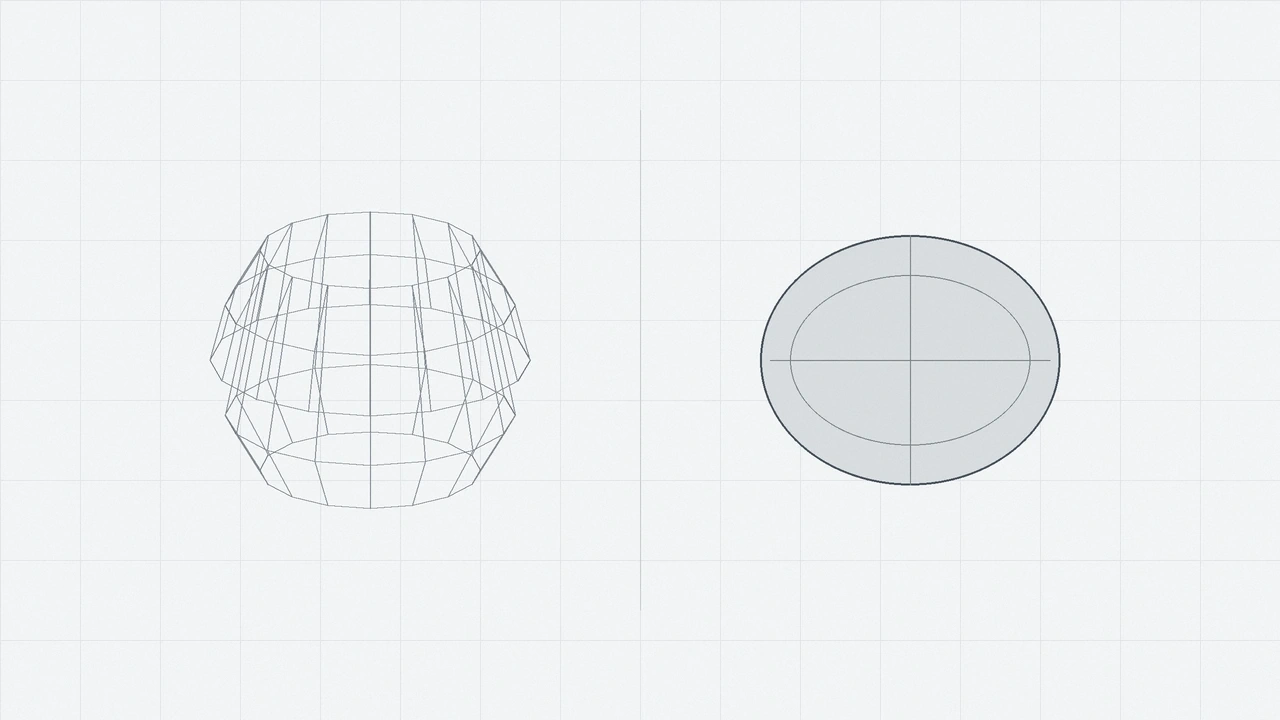
Rhino yüzeyleri shaded ve rendered görünümlerde mesh üzerinden ekranda gösterir. Çok yoğun render mesh ayarı daha fazla poligon ve bellek yükü üretir. Kullanıcı kalite ihtiyacını ekran ölçeğiyle birlikte değerlendirir.Ardından tasarımcı küçük detaylarda gereksiz mesh yoğunluğunu azaltır.
Rhino mesh dönüştürme mantığı poligon yoğunluğunun geometrik etkisini anlamaya yardım eder. Böylece yüzey kalitesi ile viewport hızı arasında dengeli karar verir.
İzokürv ve yardımcı çizimleri sadeleştirme
Yüzey izokürvleri model okumayı kolaylaştırır, ancak çok yoğun sahnelerde ek çizim yükü yaratır. Bu nedenle kullanıcı aktif işte gerekmeyen yardımcı çizimleri azaltır. Mesh wire görünümü de büyük polygonal modellerde benzer yük oluşturur.Bunun yanında PrintDisplay gibi özel görünüm araçları performansı yavaşlatır. Kullanıcı bu modları yalnızca kontrol gerektiğinde açar. Normal modelleme sırasında sade ekran daha hızlı geri bildirim sağlar.
Donanım, Eklenti ve Sorun Tanısı
Model sade olsa bile sürücü, eklenti veya donanım sorunu viewport hızını etkiler. Kullanıcı bu aşamada sistem bilgisi ve karşılaştırmalı testlere başvurur. Amaç rastgele ayar değiştirmek yerine sorunu izole etmektir.
Rhino 8 donanım gereksinimlerini karşılaştırma
McNeel, Rhino 8 Windows için OpenGL 4.5 destekli ekran kartını önerir. Ayrıca en az 4 GB ekran kartı belleğini tavsiye eder. Sistem belleği için de en az 8 GB RAM önerisi bulunur.Bu nedenle kullanıcı donanımını
Rhino 8 sistem gereksinimleri ile karşılaştırır. Minimum gereksinim tek başına her ağır proje için yeterli performans garantisi vermez. Model karmaşıklığı donanım ihtiyacını doğrudan yükseltir.
Ekran kartı ve görünüm sorununu ayırma
Öncelikle kullanıcı aynı modeli farklı display mode seçeneklerinde dener. Sorun yalnızca shaded veya rendered görünümde çıkıyorsa grafik hattı daha güçlü şüphe oluşturur. Wireframe davranışı karşılaştırma için yararlı referans verir.Ardından kullanıcı işletim sistemi, Rhino ve ekran kartı sürücüsünü güncel tutar. Ani bozulma son güncellemeden sonra başladıysa sürüm değişikliğini de not eder. Böylece destek ekibine daha anlamlı teknik veri sunar.
Safe Mode ile eklenti etkisini test etme
Rhino’nun Windows Safe Mode seçeneği OpenGL ve üçüncü taraf eklentileri devre dışı bırakarak tanı imkânı sunar. McNeel bu modu günlük çalışma için değil, sorun çözme amacıyla tanımlar. Kullanıcı normal ve güvenli mod davranışını karşılaştırır.Öte yandan Safe Mode hızlanırsa sonuç doğrudan tek bir eklentiyi kanıtlamaz. Ancak test, araştırma alanını belirgin biçimde daraltır. Tasarımcı eklentileri ve grafik ayarlarını kontrollü sırayla yeniden sınar.
Ağır dosyalarda çalışma stratejisi kurma
Çok büyük projelerde tek dosyaya her ayrıntıyı yüklemek verimsiz sonuç verir. Bu nedenle kullanıcı çalışma setlerini katman, blok veya referans mantığıyla ayırır. Aktif görev dışında kalan parçaları görünümden çıkarır.Ayrıca
Rhino render alma sürecinde yüksek kaliteyi yalnızca final aşamasında açmak daha verimlidir. Modelleme ile final render ayarlarını ayırmak zaman kazandırır. Böylece kullanıcı sistem kaynaklarını gerçek iş önceliğine göre paylaştırır.
Performans değişikliğini ölçerek doğrulama
Son olarak kullanıcı her değişiklikten sonra aynı model hareketini tekrar test eder. Orbit, zoom, seçim ve render önizleme süresini gözlemlemek pratik karşılaştırma sağlar. Birden fazla ayarı aynı anda değiştirmek neden sonuç ilişkisini bozar.Bu yüzden tasarımcı tek değişkenli küçük testler yapar.
Grasshopper projeleri gibi parametrik iş akışlarında bu disiplin daha da önem kazanır. Böylece geometri üretimi ile viewport yükünü ayrı ayrı değerlendirme şansı kazanır.Ağır Rhino dosyalarında daha kontrollü çalışma alışkanlığı geliştirmek için
Arı Bilgi Eğitim Kurumları ile Rhino eğitim içeriklerini değerlendirebilirsiniz.








[…] noktada Rhino performans ayarları ağır viewport davranışını yönetmeye yardım eder. Raytraced mod yüksek hesap yükü […]