Photoshopta Dekupe (Arka Plan Silme) Nasıl Yapılır?
Photoshopta Dekupe (Arka Plan Silme) Nasıl Yapılır? bu işlemi yapmak isteyenler için temel yöntemleri anlattık. Photoshopta dekupe nasıl yapabilirsiniz sorusuna yanıt verirken, nitekim, seçim araçlarını ve pratik teknikleri sade bir dille açıkladık. Yeni başlayan ve, bu noktada, orta seviye kullanıcılar kolayca uygulayabilir. YAZILIM EĞİTİMLERİ içeriği, bu nedenle, temel bilgileri pekiştirmeniz için doğal bir sonraki adım sunar. YAZILIM EĞİTİMLERİ içeriği, bu nedenle, temel bilgileri pekiştirmeniz için doğal bir sonraki adım sunar.
Photoshopta Dekupe İçin Seçim Araçlarını Kullanma
Photoshop seçim araçları, buna karşılık, ile nesneyi arka plandan ayırırsınız. Hızlı seçim aracı ve sihirli değnek aracı bu iş için uygundur. Nesnenin kenarlarını dikkatle seçersiniz. Daha sonra seçim kenarlarını yumuşatmak için Kenarı Geliştir seçeneğini kullanabilirsiniz. Daha doğal bir, buna ek olarak, görünüm elde edersiniz.
Seçim işlemi bittikten sonra Arka, bu yüzden, plan Silme için Mask veya Delete komutunu uygularsınız. Photoshop arka plan silme işlemi sırasında, öte yandan, seçimi dikkatlice kontrol etmek önemlidir. Çünkü bazı durumlarda kenarlarda pürüzler kalabilir. Daha kapsamlı ilerlemek istediğinizde Full Stack Web Development Eğitimi sayfası, buna ek olarak, konuya pratik bir devam noktası sağlar. Daha kapsamlı ilerlemek istediğinizde Full Stack Web Development Eğitimi sayfası, buna ek olarak, konuya pratik bir devam noktası sağlar.
Dekupe Teknikleri ve İpuçları
Dekupe teknikleri arasında en çok tercih ele aldığınız yöntemlerden biri Katman Maskesi kullanmaktır. Arka planı silerken, benzer şekilde, nesnenin detaylarını koruyabilirsiniz. Pen Tool ile, bu noktada, daha hassas seçimler yapabilirsiniz. Photoshop ile görüntü düzenleme sırasında, bu araçlar size esneklik sağlar.
Arka plan kaldırma Photoshop işlemi sırasında, nesnenin iç detaylarını da göz önünde bulundurmalısınız. Saç veya ince detaylar, benzer şekilde, için Refine Edge Brush aracı idealdir. Daha profesyonel, bu noktada, sonuçlar elde edersiniz.
Photoshopta Dekupe Uygulama Adımları
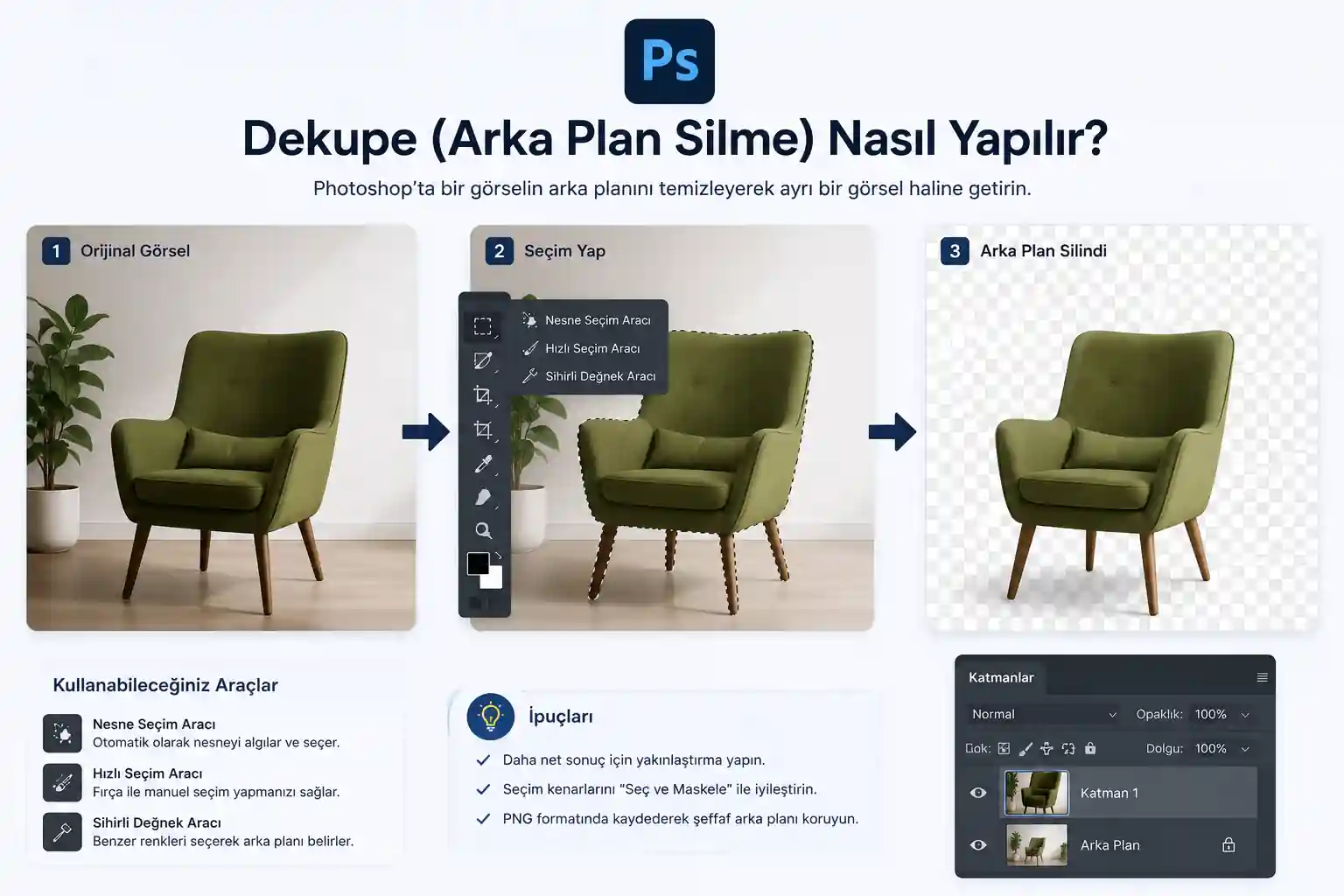
1, buna karşılık. Photoshop’ta resmi açın ve, benzer şekilde, hızlı Seçim Aracı ile nesneyi seçin. 2, bu noktada. Seçim ve Maske, bu nedenle, panelini açarak kenarları yumuşatın. 3. Katman Maskesi ekleyerek arka planı kaldırın. 4. Gerekirse Refine Edge Brush ile detayları düzeltin. 5. Son olarak, yeni arka plan ekleyebilir veya şeffaf kaydedebilirsiniz.
Photoshopta dekupe nasıl yapabilirsiniz anlatırken, buna ek olarak, bu adımları takip etmek işinizi kolaylaştırır. YAZILIM EĞİTİMLERİ sayfamızda Photoshop, benzer şekilde, ve diğer yazılım eğitimleri hakkında bilgi alabilirsiniz. Photoshop resmi sayfasını ziyaret etmek için Adobe Photoshop Resmi Sayfası bağlantısını kullanabilirsiniz.
Photoshop seçim araçları ve dekupe teknikleri hakkında daha fazla bilgi edinmek isteyenler, bununla birlikte, python Yapay Zeka Eğitimi gibi farklı. eğitimlerimize de göz atabilir. React Native Eğitimi, bu noktada, ile yazılım becerilerinizi geliştirebilirsiniz. Uygulama detaylarını karşılaştırırken Adobe Photoshop Resmi Sayfası, bununla birlikte, iyi bir dış kaynak görevi görür. Uygulama detaylarını karşılaştırırken Adobe Photoshop Resmi Sayfası, bununla birlikte, iyi bir dış kaynak görevi görür.
Sıkça Sorulan Sorular
Photoshopta dekupe işlemi için hangi araçlar en uygundur?
Hızlı Seçim Aracı, dolayısıyla, sihirli Değnek ve Pen Tool en çok tercih ele aldığınız seçim araçlarıdır. Kenarları yumuşatmak için Seçim ve Maske panelini kullanabilirsiniz.
Arka plan silme işlemi ne kadar zaman alır?
Resmin karmaşıklığına, nitekim, bağlı olarak değişir. Basit nesnelerde birkaç dakika sürerken, detaylı görüntülerde daha fazla zaman harcayabilirsiniz.
Dekupe yaparken kenar pürüzlerini nasıl önlerim?
Kenarı Geliştir ve Refine, bu yüzden, edge Brush araçlarını kullanarak kenarları yumuşatabilirsiniz. Katman maskesi ile çalışmak da detayları korumanıza yardımcı olur.
Photoshop dışında arka plan silme için başka program önerir misiniz?
Bu yazıda Photoshop yöntemlerine odaklandık. Farklı programlar için araştırma yapabilirsiniz ancak Photoshop kapsamlı seçenekler sunar.
Photoshopta Dekupe Nasıl Yapılır için yazıdaki adımları uygularken hedefinizi, mevcut seviyenizi ve ihtiyaç duyduğunuz desteği birlikte değerlendirmeniz daha doğru olur. Photoshopta Dekupe Nasıl Yapılır hakkında daha net bir yol haritası oluşturmak istediğinizde Yoast SEO ekibinden destek almak için Bizimle iletişime geçin.