Rhino Circle Komutu
Rhino Circle Komutu merkez ve yarıçap ilişkisiyle dairesel eğri oluşturur. Kullanıcı merkezi tanımlar. Ardından yarıçap konumu veya farklı bir oluşturma seçeneği seçer.Bu rehber Rhino Circle komutu için temel yöntemleri açıklar. Rehber çap, üç nokta ve teğet yaklaşımını da karşılaştırır. Böylece daireyi çizim amacına uygun yöntemle kurarsınız.
Circle Komutunun Kullanımı ve Daire Oluşturma Yöntemleri
Circle komutu farklı geometrik koşullara göre birkaç yöntem sunar. Öncelikle hangi bilgiyi zaten bildiğinizi belirleyin. Merkez, çap veya referans noktalarına göre yöntemi seçin.
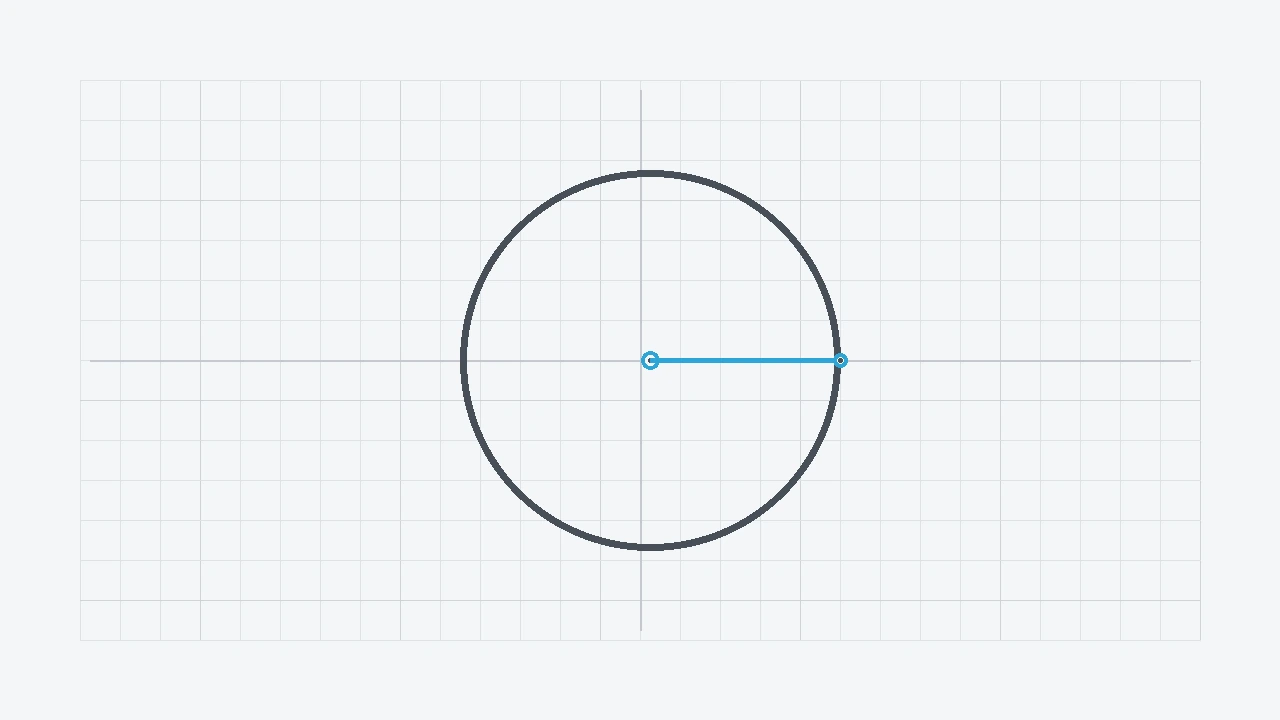
Merkez ve Yarıçap ile Daire Çizmek
Varsayılan yöntem merkez ve yarıçap ilişkisiyle çalışır. İlk olarak dairenin merkez noktasını seçin. Ardından yarıçap konumunu tıklayın veya sayısal değer girin.Object Snap mevcut geometriye göre merkezi hassas konuma taşır.
Rhino Line komutu yardımcı eksen veya merkez referansı sağlayabilir. Bu ilişki teknik çizimlerde tutarlı hizalama kurar.
2Point ve 3Point Yöntemlerini Kullanmak
2Point seçeneği çapın iki ucunu temel alır. Kullanıcı ilk çap ucunu seçer ve ikinci ucu tanımlar. Böylece Rhino iki nokta arasındaki mesafeyi çap olarak yorumlar.3Point seçeneği çevre üzerindeki üç noktadan daire kurar. Örneğin mevcut üç referansa oturan bir daire için bu yöntem uygundur. Ancak üç noktanın geometrik ilişkisi sonucu doğrudan etkiler.
Radius, Diameter ve Orientation Seçenekleri
Radius ve Diameter seçimi sayısal girişin anlamını değiştirir. Öncelikle çizimde hangi ölçünün verildiğini kontrol edin. Yanlış giriş, daire boyutunu iki kat etkileyebilir.Orientation seçeneği daire düzlemi için farklı yön tanımlar. Bu noktada kullanıcı düzleme dik yönü belirler. Ayrıca Vertical seçeneği daireyi aktif CPlane düzlemine dik kurar.
Teğet ve Eğriye Bağlı Daireler
Tangent seçeneği daireyi başka eğrilere teğet ilişkiyle kurar. Örneğin teknik geçişlerde teğet temas daha temiz geometri sağlar. Kullanıcı gerekli eğri veya yarıçap koşullarını komut akışında tanımlar.AroundCurve seçeneği daireyi kullanıcının işaretlediği eğriye dik düzlemde kurar. Buna karşın FitPoints mevcut noktalara yaklaşan daire çözümü arar.
McNeel Circle komutu yardım sayfası seçeneklerin güncel davranışını açıklar.
Circle Eğrisini Sonraki İşlemlere Hazırlamak
Circle kapalı ve düzlemsel bir eğridir. Bu nedenle birçok profil tabanlı işlem için doğrudan temel oluşturur.
Rhino ExtrudeCrv komutu dairesel profili doğrusal yönde uzatabilir.Daireyi dört kenarlı profil ile karıştırmayın.
Rhino Rectangle komutu kapalı dikdörtgen polyline üretir. Circle ise kesintisiz dairesel eğri mantığını korur.
Yaygın Circle Hataları ve Hassas Çalışma İpuçları
Circle hataları çoğunlukla yanlış merkez, düzlem veya ölçü yorumundan kaynaklanır. Öncelikle ölçü bilgisinin yarıçap mı çap mı olduğunu doğrulayın. Ardından dairenin hangi düzlemde duracağını kontrol edin.
Merkezi Görsel Tahminle Seçmek
Serbest merkez seçimi hassas tasarımda gereksiz sapma yaratır. Özellikle simetrik parçalarda merkez noktası kritik referans görevi görür. Bu nedenle kesişim, orta nokta veya yardımcı çizgi ilişkisi kurun.Kullanıcı yakınlaştırmayı yalnızca görsel rahatlık için düşünmemelidir. Doğru snap göstergesi daha önemli bilgi verir. Böylece merkez gerçekten hedef geometriye oturur.
Yarıçap ve Çapı Karıştırmak
Aynı sayı yarıçap ve çap modlarında farklı boyut üretir. Bu yüzden komut satırındaki giriş türünü işlemden önce okuyun. Özellikle üretim çizimlerinde bu hata ciddi ölçü farkı yaratır.Gerektiğinde Radius veya Diameter modunu açıkça seçin. Ardından değeri teknik ölçüye göre girin. Bu alışkanlık tekrar eden dairelerde tutarlılığı artırır.
Yanlış Düzlemde Daire Oluşturmak
Perspektif görünüm dairenin düzlemini yanlış yorumlamaya yol açabilir. Bu noktada CPlane ve görünüm yönünü birlikte değerlendirin. Vertical veya Orientation seçeneklerini yalnızca gerçek ihtiyaç varsa kullanın.Örneğin eğik bir yüzeye bağlı detay farklı yön ister. Buna karşın plan üzerindeki standart daire aktif düzlemde kalmalıdır. Net düzlem kararı sonraki yüzey işlemlerini sadeleştirir.
Polyline ile Daire Taklidi Yapmak
Çok kenarlı polyline görsel olarak daireye yaklaşabilir. Ancak gerçek Circle eğrisi farklı geometrik yapı taşır.
Rhino Polyline komutu köşeli veya parçalı sınırlar için daha uygundur.Dairesel geometri gerekiyorsa Circle daha doğru başlangıç verir. Bu nedenle sonradan köşe düzeltmek yerine doğru komutu baştan seçin. Ayrıca ölçü kontrolü daha anlaşılır kalır.
Daireyi Profil Olarak Kontrol Etmek
Daire profil görevi görecekse konum ve ölçü birlikte doğru olmalıdır. Öncelikle merkez noktasını doğrulayın. Ardından yarıçap değerini model birimleriyle karşılaştırın.Son olarak profilin doğru düzlemde kaldığını farklı görünüşlerden kontrol edin. Temiz bir Circle sonraki ekstrüzyon veya kesim işlerini kolaylaştırır. Tasarımcı dairesel referansları model genelinde tekrar kullanabilir.Circle komutunu uygulamalı modelleme egzersizleriyle geliştirmek için
Arı Bilgi Eğitim Kurumları ile iletişime geçebilirsiniz.