Rhino Line Komutu Nasıl Kullanılır?
Rhino Line Komutu Nasıl Kullanılır? Line komutu iki nokta arasında tek bir doğrusal segment çizer. Kullanıcı başlangıç ve bitiş noktalarını tanımlar.Bu rehber, temel çizim adımlarını ve hassas nokta seçimini açıklar. Rehber, Line seçeneklerinin hangi durumlarda işe yaradığını da gösterir. Bu rehber Rhino Line komutu için sağlam bir çalışma alışkanlığı kurar.
Line Komutunun Kullanımı ve Çalışma Mantığı
Line komutu basit görünür, fakat hassas modelleme burada başlar. Öncelikle çizginin hangi düzlemde yer alacağını düşünün. İki noktayı kesin referanslarla tanımlayın.
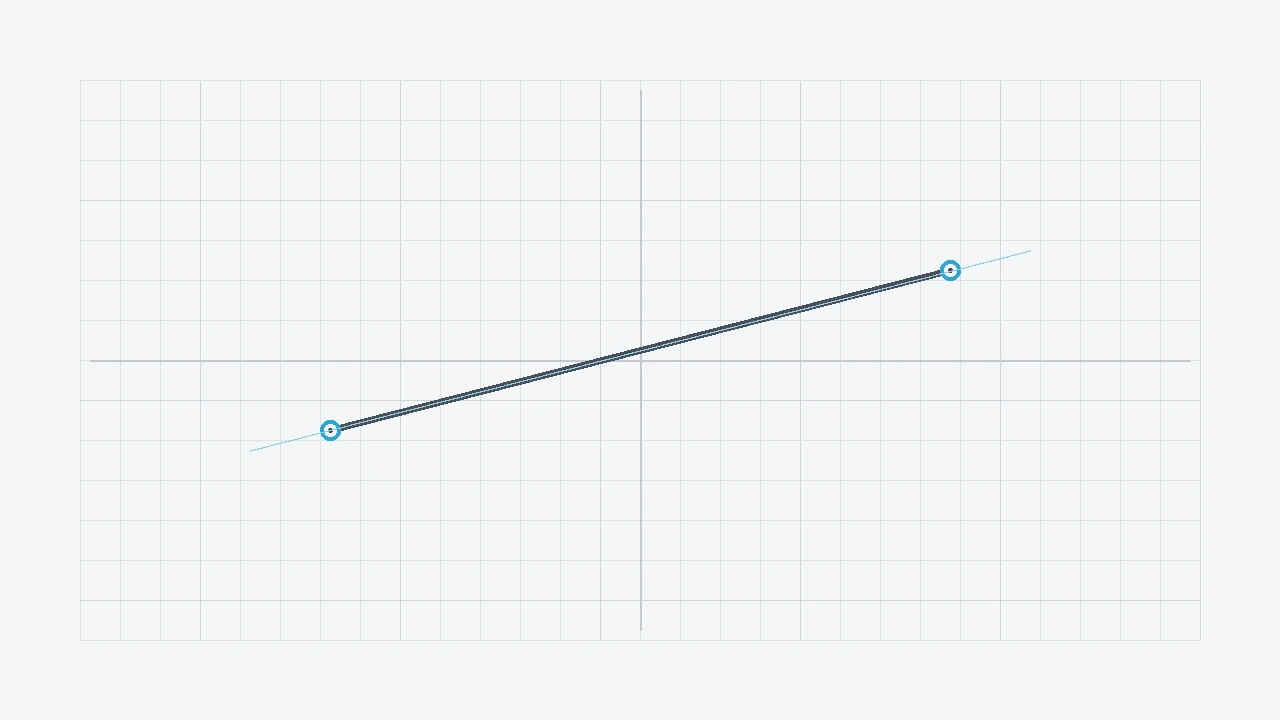
Tek Segment Mantığını Doğru Kurmak
Rhino, Line komutunda tek bir çizgi segmenti üretir. Başlangıç noktasını seçin. Ardından ikinci nokta çizginin yönünü ve uzunluğunu belirler.Birden çok bağımsız segment gerekiyorsa Lines komutu farklı davranır. Buna karşın
Rhino Polyline komutu segmentleri tek nesnede toplar. Bu fark, sonraki düzenleme kararlarını doğrudan etkiler.
Başlangıç ve Bitiş Noktalarını Hassas Seçmek
Nokta seçimi çizginin gerçek konumunu belirler. Object Snap, mevcut geometri üzerindeki kesin konumları yakalar. Bu nedenle uç, orta veya kesişim gibi referansları bilinçli seçin.Serbest tıklama hızlıdır ve teknik ölçüyü kolayca bozar. Örneğin çizgiyi mevcut bir köşeden başlatmak için uygun snap noktasını kullanın. Yeni geometri bu sayede eski geometriyle temiz ilişki kurar.
Komutu Adım Adım Uygulamak
İlk olarak komut satırına Line yazın ve komutu başlatın. Ardından Rhino sizden başlangıç noktasını ister. Bitiş noktasını seçin.Kullanıcı ikinci noktayı tıklar ve Rhino işlemi bitirir. Sayısal mesafe girişi uzunluk üzerinde daha güçlü kontrol sağlar. Yönü mevcut referanslara göre de sabitleyin.
Önemli Line Seçeneklerini Tanımak
BothSides seçeneği çizgiyi başlangıç noktasının iki yönüne uzatır. Normal seçeneği yüzey veya eğri üzerinde normal yön kurar. Perpendicular seçeneği eğriye dik ilişki kurmayı kolaylaştırır.Tangent seçeneği bir eğriye teğet çizgi üretmeye yardım eder. Öte yandan Extension mevcut eğriyi doğrusal devamla uzatır.
McNeel Line komutu yardım sayfası güncel seçenekleri ayrıntılı biçimde açıklar.
Line Sonucunu Sonraki Geometriye Taşımak
Line nesnesi çoğu zaman daha büyük bir çizim zincirinin ilk parçasıdır. Örneğin
Rhino Circle komutu merkez ve yarıçap ilişkisini başka bir geometriyle kurabilir. Bu yaklaşım ortak referans noktalarını korur.Benzer şekilde
Rhino Rectangle komutu kapalı dört kenarlı profil üretir. Ancak Line yalnızca tek segment üzerinde tam kontrol sağlar. Bu nedenle detay çizgileri için daha doğrudan kalır.
Yaygın Hatalar ve Uygulama İpuçları
Line hatalarının çoğu yanlış nokta ve yön seçiminden çıkar. Bu nedenle işlemden önce CPlane ile snap davranışını kontrol edin. Ayrıca çizgi sonucunu görünüm yerine koordinat ilişkisiyle değerlendirin.
Yanlış Snap Noktasını Seçmek
Yakın iki referans ekranda birbirine çok benzer. Ancak yanlış snap çizgiyi küçük miktarda kaydırır. Bu kayma sonraki trim, join veya ölçü işlemlerini zorlaştırır.Öncelikle imleç geri bildirimini okuyun ve hedef noktayı doğrulayın. Ardından yakınlaştırma seviyesini gerektiği kadar artırın. Böylece seçimin gerçekten uç veya kesişim noktasına gittiğini görürsünüz.
Görünüşe Güvenip Düzlemi Unutmak
Perspektif görünüm çizginin gerçek uzaysal yönünü gizler. Bu noktada Top, Front veya Right görünümü karşılaştırmak fayda sağlar. Yanlış CPlane ilişkisi çizgiyi beklenmeyen eksene taşır.Kullanıcı yalnızca ekran görüntüsüne güvenmemelidir. Örneğin iki nokta aynı yerde görünür fakat farklı derinlik taşır. Bu yüzden gerektiğinde koordinat ve snap ilişkisini tekrar kontrol edin.
Line ile Polyline Arasındaki Farkı Karıştırmak
Line tek segment üretir ve bağımsız düzenleme sağlar. Polyline ise birden çok bağlı segmenti tek eğri nesnesinde tutar. Bu nedenle seçim ve düzenleme davranışı farklılaşır.Öncelikle modelin parça parça mı ilerleyeceğine karar verin. Ardından tek segment gerekiyorsa Line tercih edin. Çok köşeli sürekli sınır için Polyline daha verimli olur.
Çizgiyi Yüzey Üretimine Hazırlamak
Açık bir Line tek başına kapalı profil oluşturmaz. Birkaç çizgi doğru uç ilişkileriyle kapalı sınır kurar. Bu sınır daha sonra farklı yüzey işlemlerine temel sağlar.Örneğin
Rhino ExtrudeCrv komutu uygun eğrileri doğrusal yönde uzatır. Buna karşın açık çizgiler yüzey üretiminde farklı sonuç verir. Bu nedenle profil durumunu işlemden önce kontrol edin.
Daha Hızlı ve Tutarlı Çalışmak
Tekrarlanan çizimlerde klavye komutu fare yolculuğunu azaltır. Snap alışkanlıklarını bilinçli yönetmek hata riskini düşürür. Böylece teknik çizimde ritim ve doğruluk birlikte gelişir.Son olarak çizgiyi oluşturmadan önce referans amacını netleştirin. Yardımcı çizgi, profil kenarı ve ölçü referansı farklı beklenti taşır. Net amaç, gereksiz geometri birikimini sınırlar.Koordinat girişi özellikle tekrarlanan ölçülerde güçlü kontrol sağlar. Öncelikle model birimini işlem başında doğrulayın. Sayısal değerleri aynı birim mantığıyla girin.Ortho modu yatay ve dik yönleri hızlı biçimde kısıtlar. Ancak her çizgi ortogonal olmak zorunda değildir. Gereksiz kısıt yanlış yön seçimine neden olur.Planar modu farklı referanslarla çalışırken düzlemsel davranışı korumaya yardım eder. Bu noktada aktif çalışma düzlemini doğru seçin. Böylece çizgi beklenen düzlem içinde kalır.Geçici yardımcı çizgiler ana geometriyi kurmayı kolaylaştırır. Örneğin merkez veya hizalama eksenini Line ile tanımlayın. Sonraki işlemlerde bu referansı kontrollü biçimde kullanın.Katman düzeni de çizgi yönetimini doğrudan etkiler. Ayrıca yardımcı geometriyi ayrı katmanda tutmak görünürlüğü sadeleştirir. Model tamamlandıkça gereksiz yardımcı öğeleri temizleyin.Çizginin uzunluğunu sonradan ölçmek yerine hedef değeri baştan kurun. Bu nedenle sayısal giriş ve snap birlikte daha güvenli sonuç verir. Tasarım niyeti geometriye daha açık yansır.Kesişim noktaları özellikle teknik detaylarda güçlü referans üretir. Ardından yeni Line segmentini bu kesişimden başlatabilirsiniz. Bu yöntem zincirleme ölçü hatalarını azaltır.Teğet veya dik ilişki gereken yerlerde göz kararı kullanmayın. Özellikle ilgili Line seçeneğini doğrudan tercih edin. Rhino geometrik ilişkiyi daha tutarlı biçimde kurar.Bir çizgiyi kopyalamak ile yeniden çizmek aynı şey değildir. Öte yandan yeni referans gerekiyorsa tekrar çizim daha anlaşılır olabilir. İşlem seçiminde model düzenini önceliklendirin.Son kontrol sırasında çizginin amacı hâlâ açık olmalıdır. Son olarak gereksiz Line nesnelerini kaldırın. Temiz dosya sonraki düzenleme ve seçim işlemlerini hızlandırır.Line komutunu temel seviyeden uygulamalı modellemeye taşımak için
Arı Bilgi Eğitim Kurumları ile iletişime geçebilirsiniz.







[…] nokta ikinci segmentin sonunu tanımlar. Rhino Line komutu ise her çizgiyi ayrı nesne olarak üretir. Bu ayrım seçim ve düzenleme hızını doğrudan […]
[…] veya sayısal değer girin.Object Snap mevcut geometriye göre merkezi hassas konuma taşır. Rhino Line komutu yardımcı eksen veya merkez referansı sağlayabilir. Bu ilişki teknik çizimlerde tutarlı […]
[…] Snap köşeleri mevcut geometriye hassas biçimde bağlar. Rhino Line komutu ile kurduğunuz yardımcı çizgiler güçlü referans sunar. Bu ilişki plan ve detay […]